【受験者情報登録完了通知メールを受け取った方】
-
ログイン画面からの操作
受験者サイトのログイン画面上部にある「パスワード再発行」をクリックします。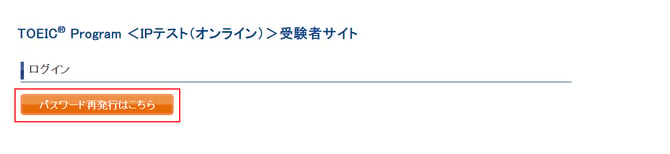
-
Authorizationコードの入力
表示された画面でAuthorizationコードを入力します。(Authorizationコードは「受験者情報登録完了通知メール」に記載されています).png?width=586&height=147&name=%E3%83%91%E3%82%B9%E3%83%AF%E3%83%BC%E3%83%89%E5%86%8D%E8%A8%AD%E5%AE%9A(%E3%82%B5%E3%82%A4%E3%83%88%E3%83%AD%E3%82%B0%E3%82%A4%E3%83%B3%E5%B0%82%E7%94%A8).png)
-
手続きメールの受信
入力後、「パスワード再発行手続き」が記載されたメールが送信されます。 -
URLへのアクセス
メール内のURLにアクセスし、パスワード再発行を完了させてください。
【上記以外の方】
TOEIC Listening & ReadingテストまたはTOEIC Bridge Listening & Readingテストを受験する場合で、初回ログイン後にご自身で設定したパスワードは忘れたが、Authorizationコードは分かる方は、パスワードの再発行が可能です。
- ログイン画面からの操作
受験者サイトのログイン画面上部にある「パスワード再発行」をクリックします。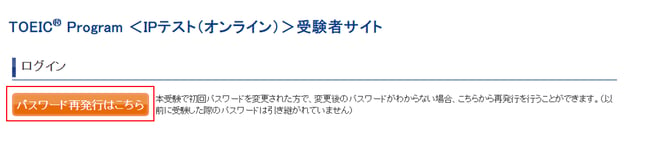
- Authorizationコードの入力
表示された画面でAuthorizationコードを入力します。 - 生年月日を入力を入力
表示された画面で生年月日を入力します。%E7%94%9F%E5%B9%B4%E6%9C%88%E6%97%A5%E5%85%A5%E5%8A%9B.png?width=623&height=139&name=%E3%83%91%E3%82%B9%E3%83%AF%E3%83%BC%E3%83%89%E5%86%8D%E7%99%BA%E8%A1%8C(%E3%82%B5%E3%82%A4%E3%83%88%E3%83%AD%E3%82%B0%E3%82%A4%E3%83%B3)%E7%94%9F%E5%B9%B4%E6%9C%88%E6%97%A5%E5%85%A5%E5%8A%9B.png)
- パスワードをを入力
新しいパスワードを登録してください。%E5%86%8D%E8%A8%AD%E5%AE%9A%E3%83%95%E3%82%A9%E3%83%BC%E3%83%A0.png?width=635&height=184&name=%E3%83%91%E3%82%B9%E3%83%AF%E3%83%BC%E3%83%89%E5%86%8D%E8%A8%AD%E5%AE%9A(%E3%82%B5%E3%82%A4%E3%83%88%E3%83%AD%E3%82%B0%E3%82%A4%E3%83%B3)%E5%86%8D%E8%A8%AD%E5%AE%9A%E3%83%95%E3%82%A9%E3%83%BC%E3%83%A0.png)
-
ご自身で設定したパスワード・Authorizationコードのどちらもわからない。
-
「パスワード再発行はこちら」が表示されない。
初回ログイン用パスワードにリセットしますので、ヘルプデスクにお問い合わせください。ヘルプデスクお問い合わせ先はこちら